 実際のストーリー
シーン 8 件
コメント0
実際のストーリー
シーン 8 件
コメント0
SpaceX — Reuse. Refly. Reach Further.
録画 → シーン → 公開
BeamCue は実際のブラウザタブ、または Windows・macOS のアプリウィンドウを録画し、すべてのクリックをシーンに変えます — 画面、クリック位置、タイミング、キャプション、ナレーション。製品が変わったらシーンを直すだけです。録り直しは不要で、リンクも変わりません。
編集・共有・動画のダウンロードはいつでも無料 · AI機能は無料利用枠から · 利用パスでAIが使い放題 · 自動決済なし · 料金 →
Chrome 拡張機能、または Windows x64・macOS 14.2+(Apple Silicon)用 BeamCue Desktop · 動画クリップは Windows および macOS 15 以降で利用できます。
ストーリー 1 本 · シーン 8 件 · 合計 0:30
公開後もすべてのシーンを編集できます
ストーリーを開くストーリーショーケース
実際のストーリー
シーン 8 件
コメント0
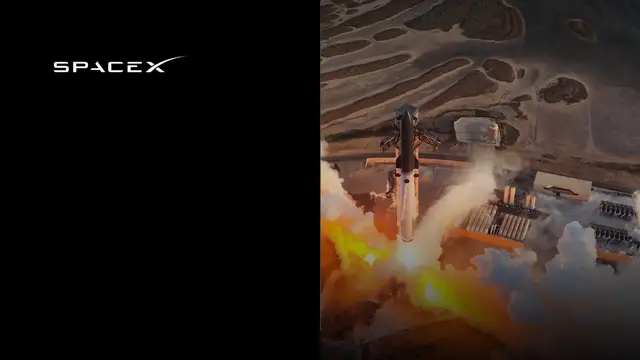
SpaceX — Reuse. Refly. Reach Further.
 シーン 9 件
コメント0
シーン 9 件
コメント0
SpaceX — Making Life Multiplanetary
 シーン 9 件
コメント0
シーン 9 件
コメント0
Amazon.com — Spend less. Smile more.
動画で撮ればいいのでは
シーンごとに説明を組み立てましょう。内容を更新し、ナレーションを加え、大切な部分に注目してもらえます。
キャプションを書き直し、シーンの長さを調整し、映ってはいけないものを隠して、新しいリビジョンを公開します。同じリンクの視聴者には新しい版が届き、履歴には前の版が残ります。
動画なら
流れ全体を撮り直し、編集し直し、上げ直したうえで、すでに送ったリンクを全部追いかけることになります。
ナレーションの言語と 10 種のボイスから 1 つを選びます。キャプションを 3 つ変えたら、その 3 つのシーンだけ作り直され、ほかの音声はそのままです。
動画なら
言語ごとに収録が 1 回、しかも単語が 1 つ変わるたびにもう 1 回。
クリックする場所を強調し、細部を拡大し、字幕を加えて各ステップをわかりやすく説明できます。
Recorder は 2 種類、Studio は 1 つ

実際のタブでクリック・入力・スクロール・移動を記録し、録画コントロールは撮影中のページの外に置きます。
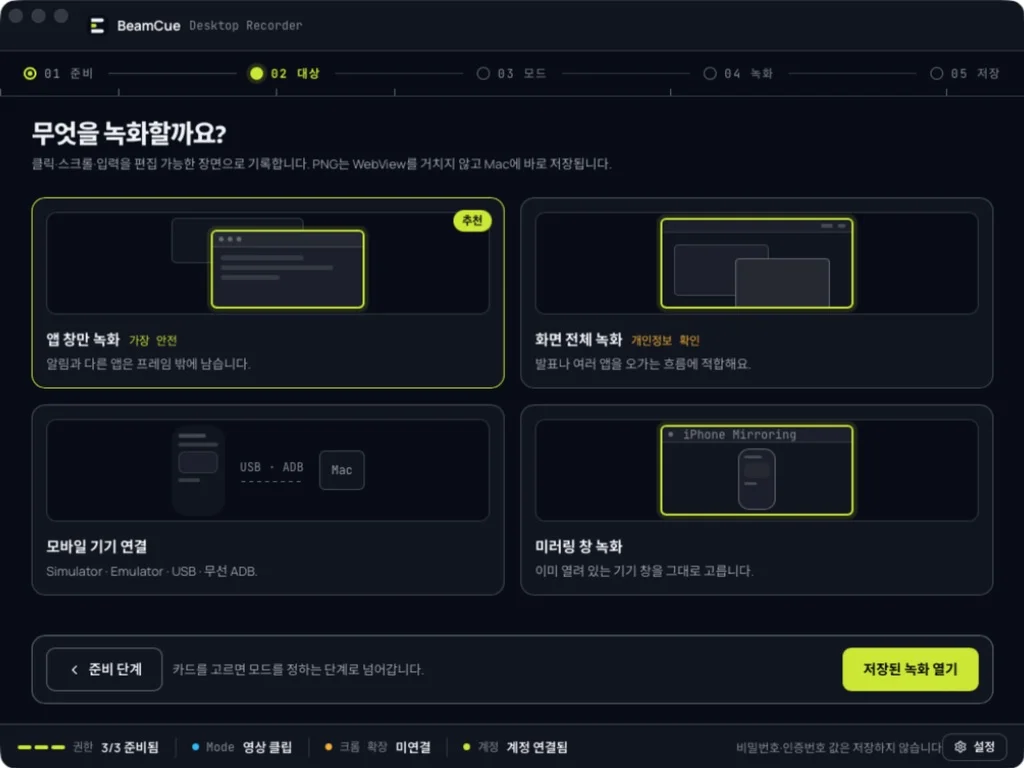
見せたい製品がブラウザタブの中にないとき、選んだアプリのウィンドウや画面全体を録画します。
共有方法
リンクひとつでストーリーを共有。編集して再公開しても、アドレスは変わりません。
パスワードを設定して、必要な相手にストーリーを共有できます。
ウェブサイトやヘルプページの中で、ストーリーをそのまま見てもらえます。
完成したストーリーを動画ファイルとしてダウンロードし、共有できます。
活用シーン
製品の紹介にも、使い方の案内にも。画面と説明をひとつのストーリーにまとめて届けましょう。
主な機能と使い方の流れを見せましょう。
初めての人も操作できるよう、順を追って案内しましょう。
よくある質問に、画面を使って答えましょう。
変更された画面や新しい機能を紹介しましょう。
録画を開始
そのうち 2 分が録画です。残りは、このストーリーで何を伝えるかを決める時間です。
編集・共有・動画のダウンロードはいつでも無料 · AI機能は無料利用枠から · 利用パスでAIが使い放題 · 自動決済なし · 料金 →