 Historia real
8 escenas
Comentarios0
Historia real
8 escenas
Comentarios0
SpaceX — Reuse. Refly. Reach Further.
IncorporaciónSpaceX — Reuse. Refly. Reach Further.
Grabar → Escenas → Publicar
BeamCue graba una pestaña real del navegador, o una ventana de aplicación en Windows o macOS, y convierte cada clic en una escena: captura, objetivo, tiempos, subtítulo y narración. Cuando el producto cambia, editas la escena. No vuelves a grabar y el enlace no cambia.
Edición, enlaces y descargas de vídeo siempre gratis · Empieza a usar la IA con la cuota gratuita · IA ilimitada con un pase · sin pagos automáticos · Precios →
extensión Chrome, o BeamCue Desktop en Windows x64 y macOS 14.2+ (Apple Silicon) · Los clips de vídeo están disponibles en Windows y macOS 15 o posterior.
Una historia · 8 escenas · 0:30 en total
Cada escena se puede editar después de publicarla
Abrir la historiaEscaparate de historias
Historia real
8 escenas
Comentarios0
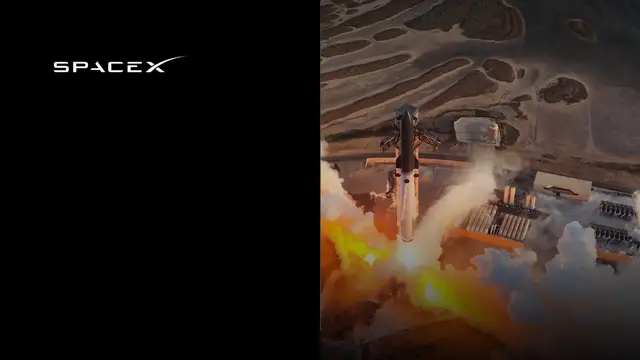
SpaceX — Reuse. Refly. Reach Further.
 9 escenas
Comentarios0
9 escenas
Comentarios0
SpaceX — Making Life Multiplanetary
 9 escenas
Comentarios0
9 escenas
Comentarios0
Amazon.com — Spend less. Smile more.
¿Por qué no grabar un vídeo y ya está?
Construye tu explicación escena a escena. Actualiza el contenido, añade narración y destaca lo importante.
Reescribe un texto, ajusta la duración de una escena, tapa algo que no debería haber salido en pantalla y publica una nueva revisión. Quien abra el mismo enlace verá la versión nueva; el historial conserva la anterior.
En vídeo
Volver a grabar el flujo entero, volver a montarlo, volver a subirlo y luego perseguir cada enlace que ya habías enviado.
Elige un idioma de narración y una de las 10 voces. Cambia tres textos y solo se regeneran esas tres escenas; el resto del audio queda intacto.
En vídeo
Una sesión de locución por idioma, y otra cada vez que cambia una palabra.
Resalta dónde hacer clic, amplía un detalle y añade subtítulos para aclarar cada paso.
Dos Recorder, un solo Studio

Graba una pestaña real —clics, escritura, desplazamiento y navegación— con los controles de grabación siempre fuera de la página capturada.
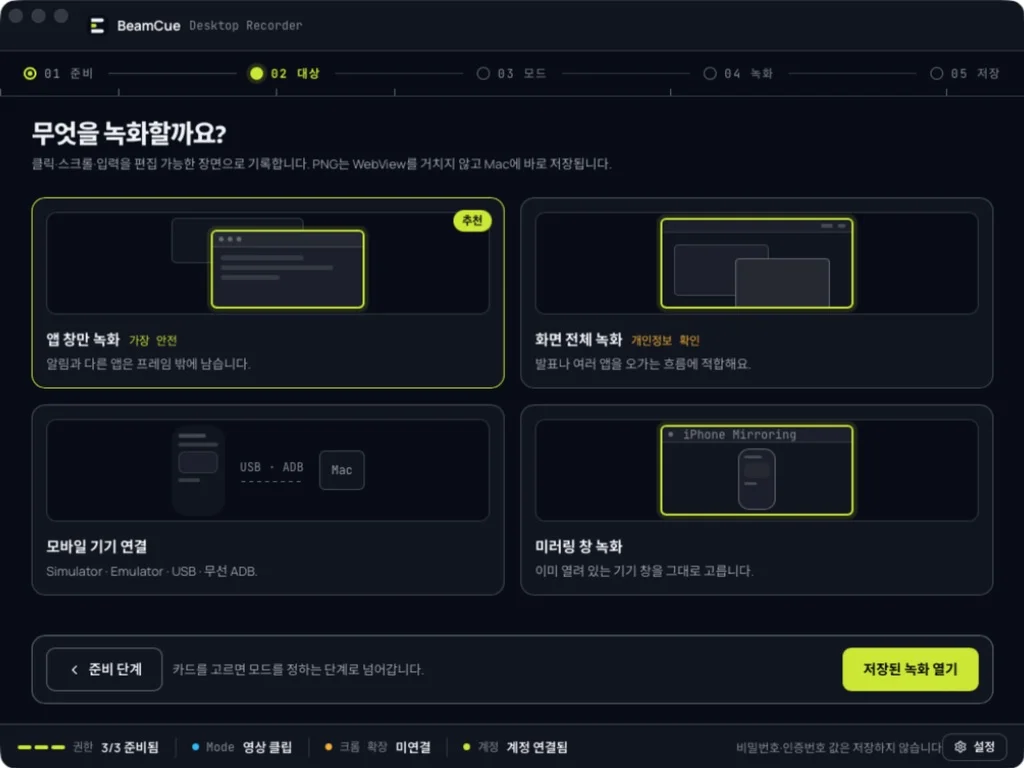
Graba la ventana de aplicación elegida o la pantalla entera cuando el producto que quieres enseñar no vive en una pestaña.
Formas de compartir
Comparte tu historia con un solo enlace. Edítala y vuelve a publicarla sin cambiar la dirección.
Establece una contraseña y comparte tu historia con quienes la necesiten.
Permite ver tu historia directamente en tu sitio web o en tus páginas de ayuda.
Descarga tu historia terminada como archivo de vídeo para compartirla.
Casos de uso
Presenta tu producto o enseña a usarlo. Reúne pantallas y explicaciones en una sola historia.
Muestra las funciones principales y cómo se utilizan.
Guía a los nuevos usuarios paso a paso para que puedan seguirte.
Responde a las preguntas frecuentes con pantallas.
Presenta las pantallas actualizadas y las nuevas funciones.
Comenzar grabación
Dos de ellos son la grabación. El resto eres tú decidiendo qué debe contar realmente la historia.
Edición, enlaces y descargas de vídeo siempre gratis · Empieza a usar la IA con la cuota gratuita · IA ilimitada con un pase · sin pagos automáticos · Precios →