 Histoire réelle
8 scènes
Commentaires0
Histoire réelle
8 scènes
Commentaires0
SpaceX — Reuse. Refly. Reach Further.
IntégrationSpaceX — Reuse. Refly. Reach Further.
Enregistrer → Scènes → Publier
BeamCue enregistre un véritable onglet de navigateur, ou une fenêtre d’application sous Windows ou macOS, et transforme chaque clic en scène — capture, cible, minutage, légende, narration. Quand le produit change, vous modifiez la scène. Vous ne réenregistrez pas, et le lien ne change jamais.
Édition, partage et téléchargement de vidéos toujours gratuits · Commencez avec le quota gratuit des fonctions IA · IA illimitée avec un pass · aucun paiement automatique · Tarifs →
extension Chrome, ou BeamCue Desktop sur Windows x64 et macOS 14.2+ (Apple Silicon) · Les clips vidéo sont disponibles sous Windows et macOS 15 ou ultérieur.
Une histoire · 8 scènes · 0:30 au total
Chaque scène reste modifiable après diffusion
Ouvrir l’histoireVitrine d’histoires
Histoire réelle
8 scènes
Commentaires0
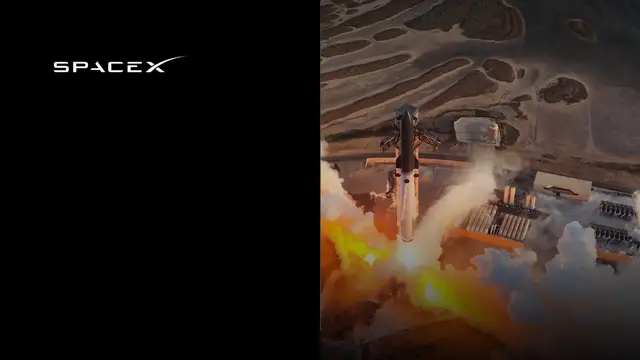
SpaceX — Reuse. Refly. Reach Further.
 9 scènes
Commentaires0
9 scènes
Commentaires0
SpaceX — Making Life Multiplanetary
 9 scènes
Commentaires0
9 scènes
Commentaires0
Amazon.com — Spend less. Smile more.
Pourquoi ne pas simplement filmer une vidéo
Construisez votre explication scène par scène. Modifiez le contenu, ajoutez une narration et attirez l’attention sur l’essentiel.
Réécrivez une légende, ajustez la durée d’une scène, masquez ce qui n’aurait pas dû apparaître, puis publiez une nouvelle révision. Les spectateurs du même lien reçoivent la nouvelle version ; l’historique conserve l’ancienne.
En vidéo
Refilmer tout le parcours, remonter, réenvoyer, puis courir après chaque lien déjà partagé.
Choisissez une langue de narration et l’une des 10 voix. Modifiez trois légendes et seules ces trois scènes sont régénérées — le reste de l’audio ne bouge pas.
En vidéo
Une séance de voix off par langue, et une nouvelle séance dès qu’un mot change.
Soulignez la zone à cliquer, zoomez sur un détail et ajoutez des sous-titres pour clarifier chaque étape.
Deux Recorder, un seul Studio

Enregistre un véritable onglet — clics, saisie, défilement et navigation — les commandes d’enregistrement restant hors de la page capturée.
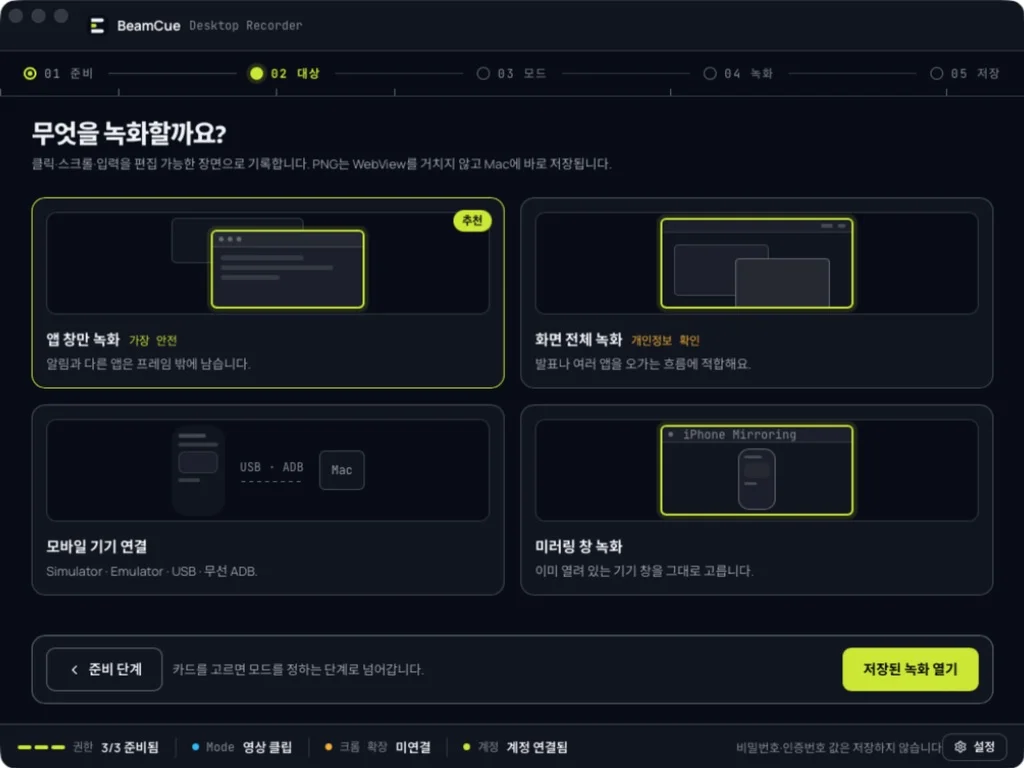
Enregistre la fenêtre d’application choisie ou l’écran entier lorsque le produit à montrer ne vit pas dans un onglet.
Modes de partage
Partagez votre histoire avec un seul lien. Modifiez-la et republiez-la sans changer son adresse.
Définissez un mot de passe et partagez votre histoire avec les personnes concernées.
Permettez de consulter votre histoire directement sur votre site ou vos pages d’aide.
Téléchargez votre histoire terminée sous forme de fichier vidéo pour la partager.
Cas d’usage
Présentez votre produit ou expliquez son utilisation. Réunissez écrans et explications dans une même histoire.
Montrez vos fonctionnalités clés et leur utilisation.
Guidez les nouveaux utilisateurs étape par étape pour qu’ils puissent suivre.
Répondez aux questions fréquentes à l’aide d’écrans.
Présentez les écrans mis à jour et les nouvelles fonctionnalités.
Commencer l’enregistrement
Deux d’entre elles servent à l’enregistrement. Le reste, c’est vous qui décidez de ce que l’histoire doit vraiment dire.
Édition, partage et téléchargement de vidéos toujours gratuits · Commencez avec le quota gratuit des fonctions IA · IA illimitée avec un pass · aucun paiement automatique · Tarifs →