 असली स्टोरी
8 दृश्य
टिप्पणियाँ0
असली स्टोरी
8 दृश्य
टिप्पणियाँ0
SpaceX — Reuse. Refly. Reach Further.
ऑनबोर्डिंगSpaceX — Reuse. Refly. Reach Further.
रिकॉर्ड → दृश्य → प्रकाशन
BeamCue असली ब्राउज़र टैब, या Windows और macOS पर ऐप विंडो रिकॉर्ड करता है और हर क्लिक को दृश्य में बदल देता है — स्क्रीन, क्लिक स्थान, समय, कैप्शन, वाचन। उत्पाद बदले तो दृश्य संपादित करें। दोबारा रिकॉर्ड नहीं करना पड़ता और लिंक वही रहता है।
संपादन, शेयरिंग और वीडियो डाउनलोड हमेशा मुफ़्त · AI सुविधाएँ मुफ़्त उपयोग सीमा से शुरू करें · पास के साथ असीमित AI उपयोग · कोई स्वचालित भुगतान नहीं · मूल्य →
Chrome एक्सटेंशन, या Windows x64 और macOS 14.2+ (Apple Silicon) के लिए BeamCue Desktop · वीडियो क्लिप Windows और macOS 15 या बाद के संस्करणों पर उपलब्ध हैं।
एक स्टोरी · 8 दृश्य · कुल 0:30
प्रकाशित होने के बाद भी हर दृश्य बदला जा सकता है
स्टोरी खोलेंस्टोरी शोकेस
असली स्टोरी
8 दृश्य
टिप्पणियाँ0
SpaceX — Reuse. Refly. Reach Further.
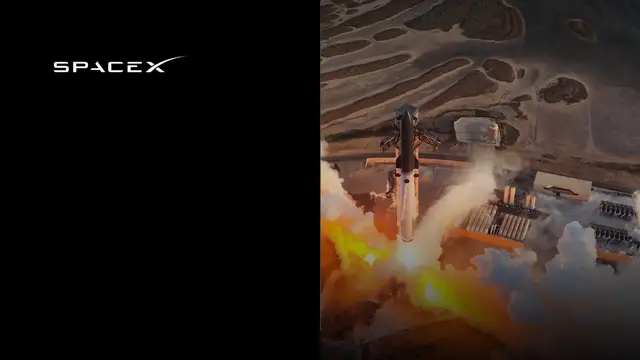 9 दृश्य
टिप्पणियाँ0
9 दृश्य
टिप्पणियाँ0
SpaceX — Making Life Multiplanetary
 9 दृश्य
टिप्पणियाँ0
9 दृश्य
टिप्पणियाँ0
Amazon.com — Spend less. Smile more.
बस एक वीडियो क्यों न बना लें
हर दृश्य के साथ अपनी बात समझाएँ। सामग्री बदलें, आवाज़ जोड़ें और ज़रूरी हिस्सों पर ध्यान दिलाएँ।
कैप्शन दोबारा लिखें, दृश्य की अवधि बदलें, जो स्क्रीन पर नहीं आना चाहिए था उसे ढँक दें — और नया संस्करण प्रकाशित करें। उसी लिंक पर आने वालों को नया संस्करण मिलता है; इतिहास में पुराना बना रहता है।
वीडियो में
पूरा फ़्लो दोबारा रिकॉर्ड करें, दोबारा संपादित करें, दोबारा अपलोड करें, और फिर पहले भेजा हुआ हर लिंक ढूँढ़ते फिरें।
नैरेशन की भाषा चुनें और 10 आवाज़ों में से एक। तीन कैप्शन बदलें तो सिर्फ़ वही तीन दृश्य दोबारा बनते हैं — बाकी ऑडियो जस का तस रहता है।
वीडियो में
हर भाषा के लिए एक रिकॉर्डिंग सत्र, और हर बार शब्द बदलने पर एक और सत्र।
क्लिक करने की जगह हाइलाइट करें, बारीकियाँ ज़ूम करके दिखाएँ और हर चरण को स्पष्ट करने के लिए सबटाइटल जोड़ें।
दो Recorder, एक Studio

असली टैब रिकॉर्ड करता है — क्लिक, टाइपिंग, स्क्रॉल और नेविगेशन — और रिकॉर्डिंग नियंत्रण कैप्चर किए जा रहे पेज के बाहर रहते हैं।
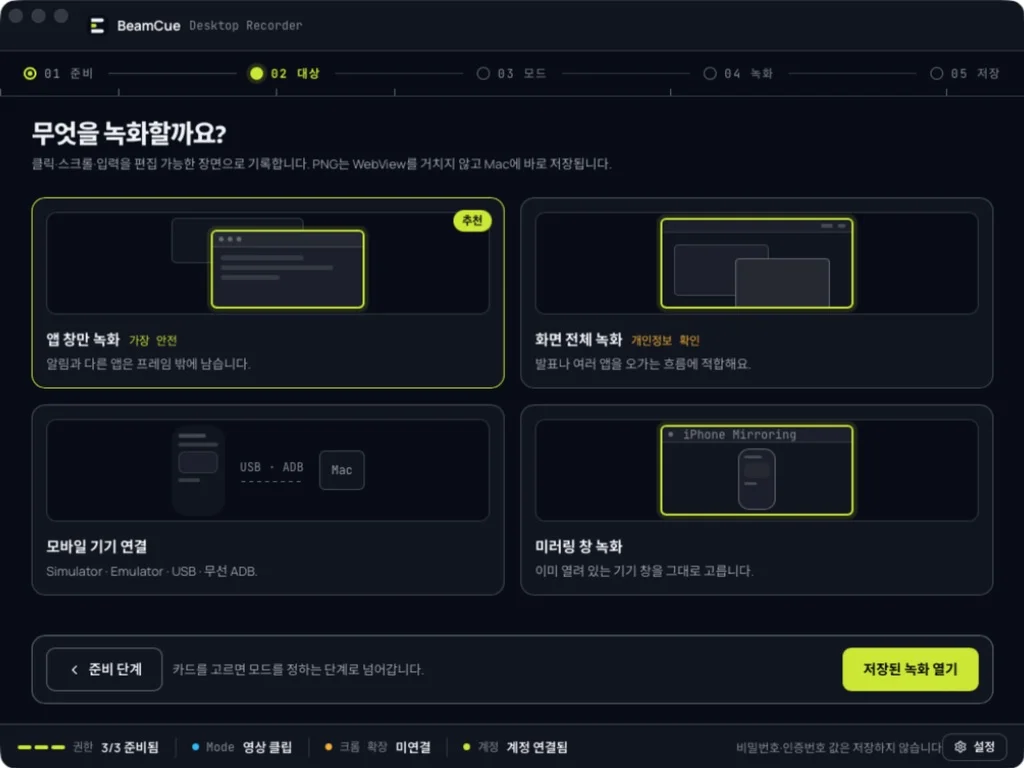
जब दिखाने वाला उत्पाद ब्राउज़र टैब में नहीं होता, तब चुनी हुई ऐप विंडो या पूरी स्क्रीन रिकॉर्ड करता है।
शेयर करने के तरीके
एक ही लिंक से अपनी स्टोरी शेयर करें। बदलाव करके दोबारा प्रकाशित करने पर भी पता वही रहता है।
पासवर्ड सेट करें और अपनी स्टोरी उन लोगों से शेयर करें जिन्हें इसकी ज़रूरत है।
लोगों को आपकी वेबसाइट या सहायता पेज पर ही स्टोरी देखने दें।
तैयार स्टोरी को वीडियो फ़ाइल के रूप में डाउनलोड करके शेयर करें।
इस्तेमाल के उदाहरण
अपने उत्पाद का परिचय दें या उसे इस्तेमाल करना सिखाएँ। स्क्रीन और समझाने वाली बातों को एक स्टोरी में जोड़ें।
मुख्य सुविधाएँ और उन्हें इस्तेमाल करने का तरीका दिखाएँ।
नए उपयोगकर्ताओं को चरण-दर-चरण मार्गदर्शन दें, ताकि वे साथ-साथ कर सकें।
अक्सर पूछे जाने वाले सवालों के जवाब स्क्रीन से दें।
बदली हुई स्क्रीन और नई सुविधाओं का परिचय दें।
रिकॉर्डिंग शुरू करें
उनमें से दो मिनट रिकॉर्डिंग के हैं। बाकी समय आप यह तय करते हैं कि यह स्टोरी असल में क्या कहे।
संपादन, शेयरिंग और वीडियो डाउनलोड हमेशा मुफ़्त · AI सुविधाएँ मुफ़्त उपयोग सीमा से शुरू करें · पास के साथ असीमित AI उपयोग · कोई स्वचालित भुगतान नहीं · मूल्य →