 실제 스토리
9개 장면
댓글0
Meta — 일상에 더 넓은 경험
녹화 → 장면 → 배포
BeamCue는 실제 브라우저 탭이나 Windows·macOS 앱 창을 녹화해 모든 클릭을 장면으로 바꿉니다 — 화면, 클릭 지점, 타이밍, 캡션, 내레이션. 제품이 바뀌면 장면을 고치면 됩니다. 다시 녹화하지 않고, 링크도 그대로입니다.
편집·공유·동영상 다운로드는 언제나 무료 · AI 기능은 무료 이용량으로 시작 · 이용권으로 AI 무제한 · 자동 결제 없음 · 요금 →
Chrome 확장 프로그램 또는 Windows x64·macOS 14.2+(Apple Silicon)용 BeamCue Desktop · 영상 클립은 Windows와 macOS 15 이상에서 사용할 수 있습니다.
스토리 1편 · 장면 9개 · 총 0:30
배포 후에도 모든 장면을 고칠 수 있습니다
스토리 열기스토리 쇼케이스
실제 스토리
9개 장면
댓글0
Meta — 일상에 더 넓은 경험
 8개 장면
댓글0
Microsoft — 아이디어를 일상의 결과로
 9개 장면
댓글0
Tesla — 전기차의 일상을 더 쉽게
영상으로 찍으면 안 되나
장면마다 설명을 다듬어 보세요. 내용을 고치고, 내레이션을 더하고, 중요한 부분을 눈에 띄게 보여줄 수 있습니다.
캡션을 고치고, 장면 길이를 조정하고, 화면에 나오면 안 됐던 것을 가린 뒤 새 리비전으로 발행하세요. 같은 링크의 시청자는 새 버전을 보고, 버전 기록에는 이전 버전이 남습니다.
영상이라면
흐름을 다시 녹화하고, 다시 편집하고, 다시 올린 뒤, 이미 보낸 링크를 전부 쫓아다녀야 합니다.
내레이션 언어와 음성 페르소나 10종 중 하나를 고르세요. 캡션 세 개를 바꿨다면 그 세 장면만 다시 생성되고, 나머지 오디오는 그대로입니다.
영상이라면
언어마다 성우 녹음을 한 번씩, 그리고 단어 하나 바뀔 때마다 또 한 번.
클릭할 곳을 강조하고, 자세히 보여줄 부분을 확대하고, 자막을 더해 각 단계를 쉽게 설명하세요.
Recorder 두 가지, Studio 하나

실제 탭에서 클릭·입력·스크롤·이동을 기록하며, 녹화 컨트롤은 촬영 중인 페이지 밖에 둡니다.
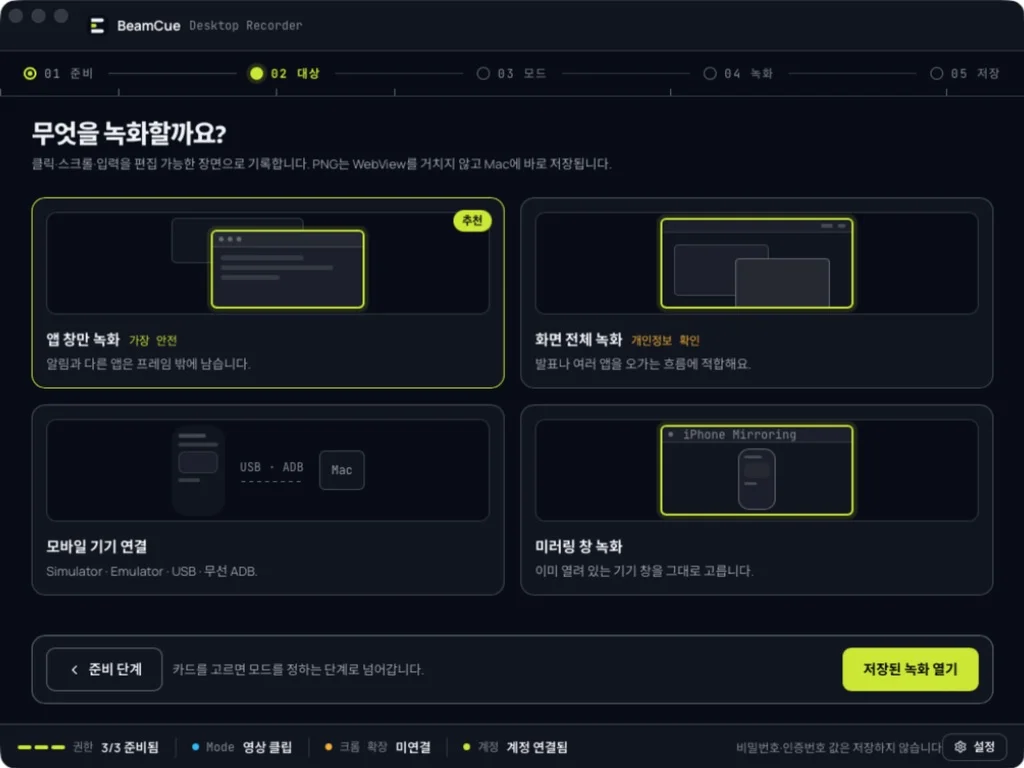
보여줄 제품이 브라우저 탭 안에 없을 때, 선택한 앱 창이나 화면 전체를 기록합니다.
공유 방법
링크 하나로 스토리를 공유하세요. 수정 후 다시 발행해도 주소는 그대로입니다.
비밀번호를 설정해 필요한 사람에게 공유하세요.
웹사이트나 도움말 페이지 안에서 스토리를 바로 볼 수 있게 넣으세요.
완성한 스토리를 동영상 파일로 내려받아 공유하세요.
활용 사례
제품을 소개할 때도, 사용법을 안내할 때도. 화면과 설명을 하나의 스토리로 묶어 전달하세요.
핵심 기능과 사용 흐름을 보여주세요.
처음 쓰는 사람도 따라 할 수 있도록 순서대로 안내하세요.
자주 받는 질문에 화면으로 답하세요.
달라진 화면과 새로운 기능을 소개하세요.
녹화 시작
그중 2분이 녹화입니다. 나머지는 이 스토리가 무슨 말을 해야 하는지 정하는 시간입니다.
편집·공유·동영상 다운로드는 언제나 무료 · AI 기능은 무료 이용량으로 시작 · 이용권으로 AI 무제한 · 자동 결제 없음 · 요금 →