 真实故事
8 个场景
评论0
真实故事
8 个场景
评论0
SpaceX — Reuse. Refly. Reach Further.
录制 → 场景 → 发布
BeamCue 录制真实的浏览器标签页,或 Windows、macOS 上的应用窗口,把每一次点击变成场景 — 画面、点击位置、时长、字幕、旁白。产品变了就改场景,不必重录,链接也不变。
编辑、分享和视频下载始终免费 · AI 功能可从免费额度开始使用 · 使用通行证无限畅享 AI · 无自动扣款 · 价格 →
Chrome 扩展,或适用于 Windows x64 与 macOS 14.2+(Apple Silicon)的 BeamCue Desktop · 视频片段功能支持 Windows 和 macOS 15 或更高版本。
一个故事 · 8 个场景 · 共 0:30
发布后仍可编辑每个场景
打开故事作品展示
真实故事
8 个场景
评论0
SpaceX — Reuse. Refly. Reach Further.
 9 个场景
评论0
9 个场景
评论0
SpaceX — Making Life Multiplanetary
 9 个场景
评论0
9 个场景
评论0
Amazon.com — Spend less. Smile more.
为什么不直接录个视频
逐个场景完善你的说明。更新内容、添加旁白,让观众注意到重点。
改写字幕、调整场景时长、遮住本不该出现的内容,然后发布新修订版。同一个链接的观看者会看到新版本,版本历史里保留旧版本。
换成视频
整段重录、重剪、重传,再把已经发出去的每个链接一一追回来。
选一种旁白语言和 10 种配音角色中的一个。改了三条字幕,就只重新生成那三个场景,其余音频原封不动。
换成视频
每种语言录一次音,而且每改一个词就得再录一次。
突出显示点击位置、放大细节并添加字幕,让每个步骤都清晰易懂。
两个 Recorder,一个 Studio

在真实标签页中记录点击、输入、滚动和跳转,录制控件始终留在被录页面之外。
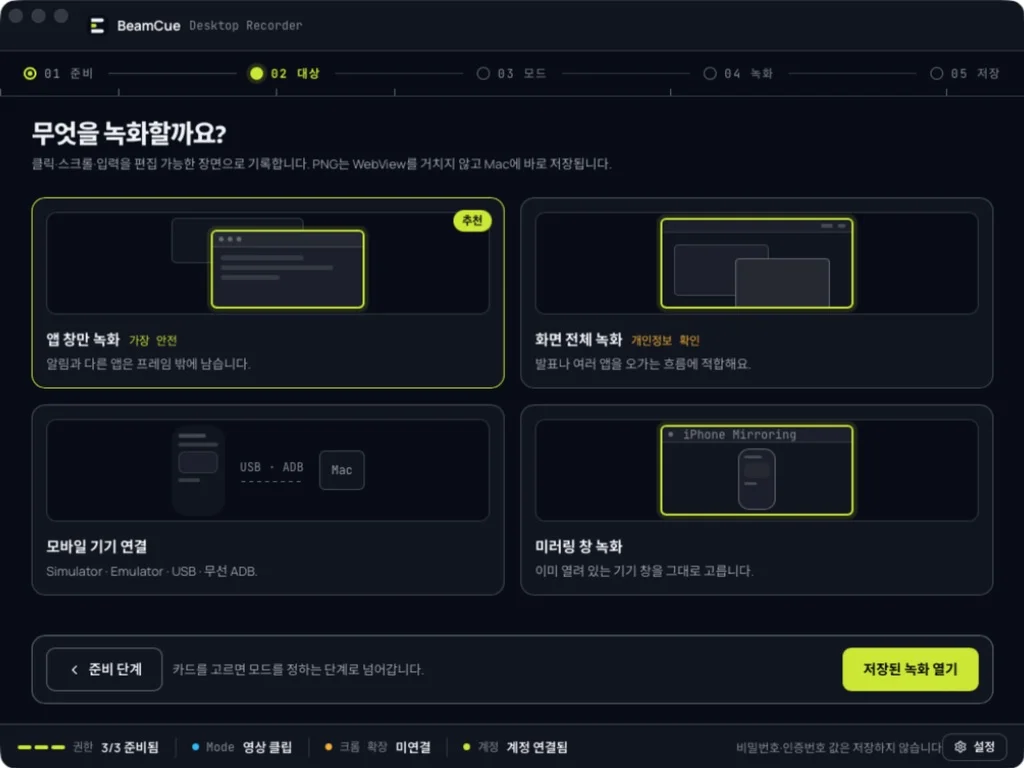
当要展示的产品不在浏览器标签页里时,录制选定的应用窗口或整个屏幕。
分享方式
通过一个链接分享故事。编辑并重新发布后,地址保持不变。
设置密码,将故事分享给需要的人。
让观众直接在你的网站或帮助页面中观看故事。
将完成的故事下载为视频文件,方便分享。
使用场景
无论是介绍产品,还是说明使用方法,都可以把画面与说明串成一个故事。
展示核心功能及使用流程。
逐步引导,让初次使用的人也能跟着操作。
用画面解答常见问题。
介绍改版后的界面和新功能。
开始录制
其中 2 分钟是录制。剩下的时间,是你在决定这个故事到底要说什么。
编辑、分享和视频下载始终免费 · AI 功能可从免费额度开始使用 · 使用通行证无限畅享 AI · 无自动扣款 · 价格 →