 真實故事
8 個場景
留言0
真實故事
8 個場景
留言0
SpaceX — Reuse. Refly. Reach Further.
錄製 → 場景 → 發佈
BeamCue 錄製真實的瀏覽器分頁,或 Windows、macOS 上的應用程式視窗,把每一次點擊變成場景 — 畫面、點擊位置、時長、字幕、旁白。產品變了就改場景,不必重錄,連結也不變。
編輯、分享和影片下載始終免費 · AI 功能可從免費額度開始使用 · 使用通行證無限暢享 AI · 無自動扣款 · 價格 →
Chrome 擴充功能,或適用於 Windows x64 與 macOS 14.2+(Apple Silicon)的 BeamCue Desktop · 影片片段功能支援 Windows 與 macOS 15 或更新版本。
一個故事 · 8 個場景 · 共 0:30
發佈後仍可編輯每個場景
開啟故事作品展示
真實故事
8 個場景
留言0
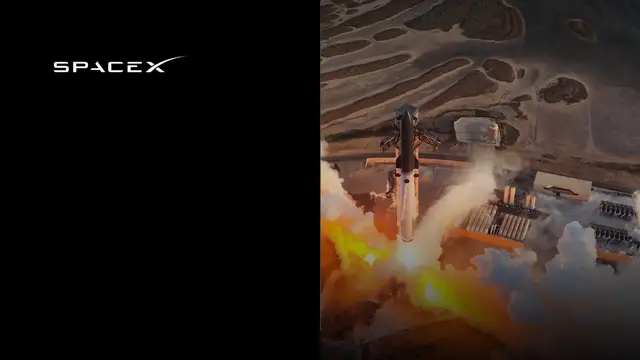
SpaceX — Reuse. Refly. Reach Further.
 9 個場景
留言0
9 個場景
留言0
SpaceX — Making Life Multiplanetary
 9 個場景
留言0
9 個場景
留言0
Amazon.com — Spend less. Smile more.
為什麼不直接錄一支影片
逐一完善每個場景的說明。更新內容、加入旁白,讓觀眾注意到重點。
改寫字幕、調整場景長度、遮住本來不該出現的內容,然後發佈新的修訂版。同一個連結的觀看者會看到新版本,版本紀錄則保留舊的。
換成影片
整段重錄、重剪、重新上傳,再把已經寄出去的每個連結一一追回來。
挑一種旁白語言,再從 10 種配音角色裡選一個。改了三句字幕,就只重新產生那三個場景,其餘音訊原封不動。
換成影片
每種語言錄一次音,而且只要改一個字就得再錄一次。
強調點擊位置、放大細節並加入字幕,讓每個步驟都清楚易懂。
兩個 Recorder,一個 Studio

在真實分頁中記錄點擊、輸入、捲動與換頁,而錄製控制項一直留在被錄的頁面之外。
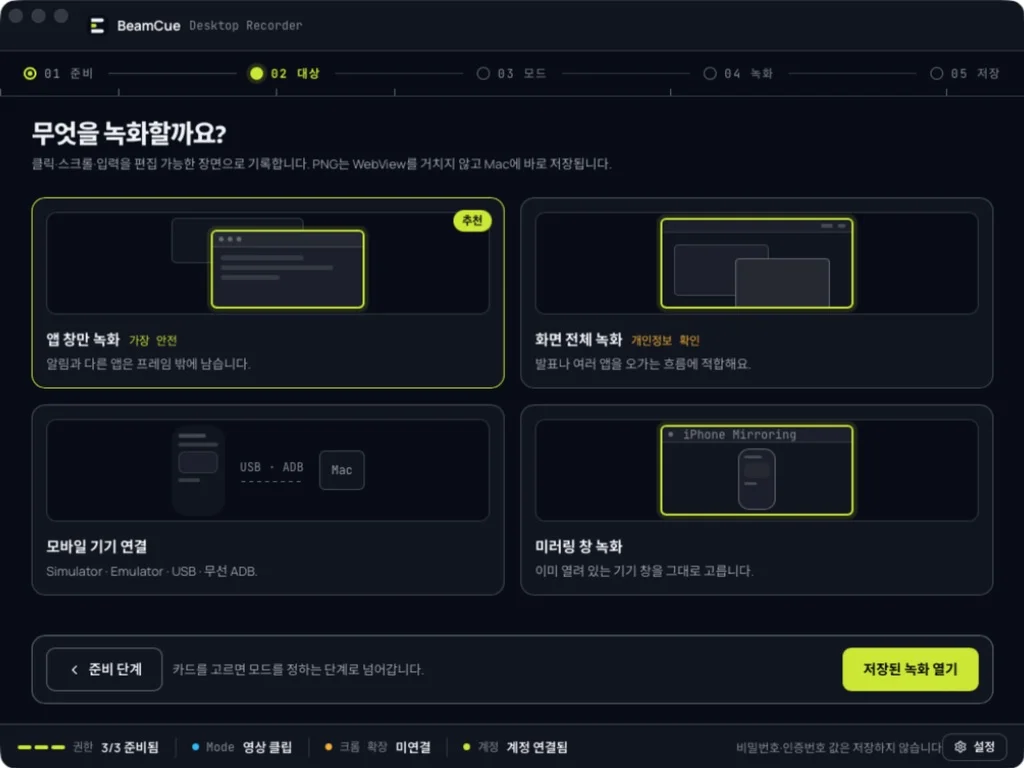
當你要展示的產品不在瀏覽器分頁裡時,錄下選定的應用程式視窗或整個螢幕。
分享方式
透過一個連結分享故事。編輯並重新發佈後,網址保持不變。
設定密碼,將故事分享給需要的人。
讓觀眾直接在你的網站或說明頁面中觀看故事。
將完成的故事下載為影片檔案,方便分享。
使用情境
無論是介紹產品,還是說明使用方法,都可以把畫面與說明串成一個故事。
展示核心功能及使用流程。
逐步引導,讓初次使用的人也能跟著操作。
用畫面解答常見問題。
介紹改版後的介面和新功能。
開始錄製
其中 2 分鐘是錄製。剩下的時間,是你在決定這個故事到底要說什麼。
編輯、分享和影片下載始終免費 · AI 功能可從免費額度開始使用 · 使用通行證無限暢享 AI · 無自動扣款 · 價格 →